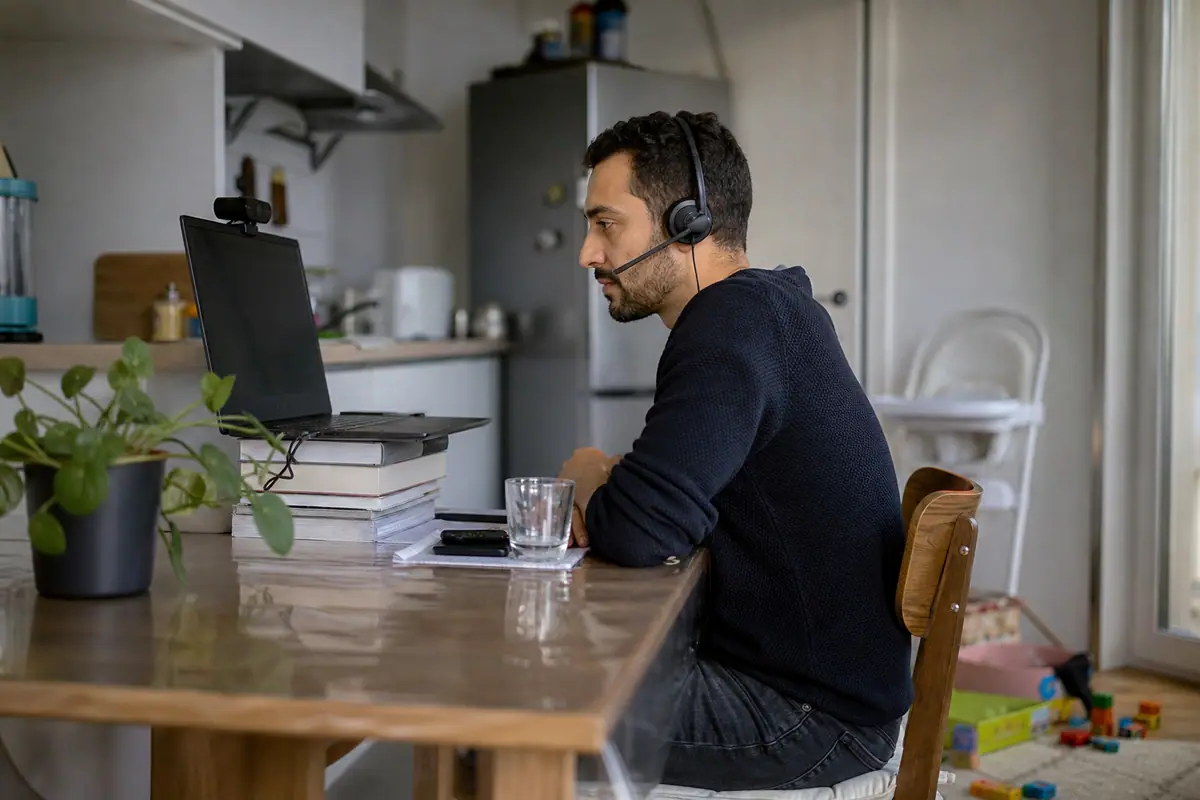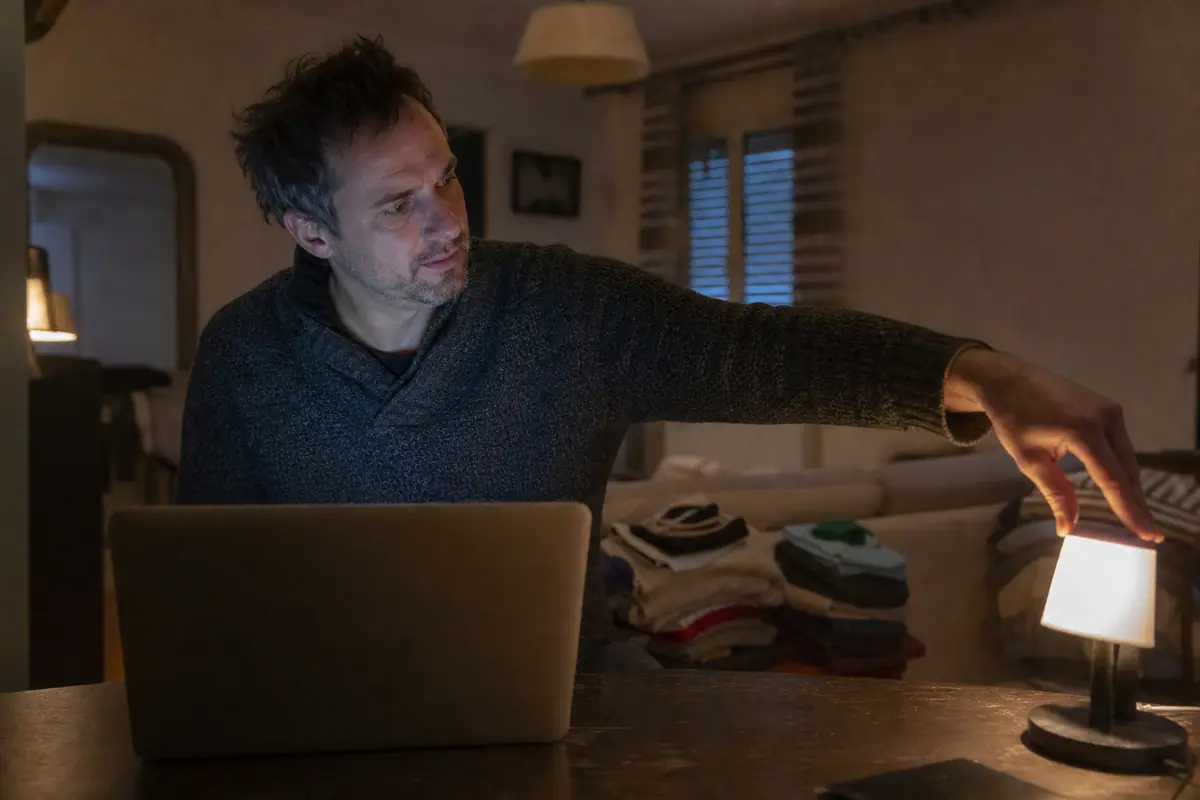
Diagnostic rapide : quel est votre problème ?
| Symptôme | Cause la plus fréquente | Solution |
|---|---|---|
| Image sombre ou granuleuse | Manque de lumière sur le visage | Lampe face à vous, derrière l'écran |
| Visage sombre, fond très clair | Contre-jour (fenêtre derrière vous) | Tourner le bureau ou fermer les rideaux |
| Image floue | Objectif sale ou faible lumière | Nettoyer l'objectif, ajouter de la lumière |
| Bandes horizontales qui défilent | Scintillement des LED | Anti-scintillement réglé sur 50 Hz |
| Couleurs jaunes ou bleutées | Lumières de températures différentes | Une seule source dominante, balance manuelle |
| Image saccadée | Débit montant ou port USB insuffisant | Ethernet, port USB 3, fermer les applications |
| Contre-plongée peu flatteuse | Webcam trop basse | Webcam à hauteur des yeux |
1. La lumière : 80 % du résultat
Une webcam a un petit capteur. Quand la lumière manque, elle augmente sa sensibilité, ce qui produit du bruit numérique (le grain) et ralentit l'obturation, d'où un flou de mouvement. Aucune webcam n'échappe à cette règle, pas même les modèles haut de gamme.
Quelques repères chiffrés :
- la norme européenne sur l'éclairage des lieux de travail (NF EN 12464-1) recommande 500 lux pour le travail sur écran ;
- une pièce éclairée par un plafonnier le soir offre souvent 100 à 200 lux sur le visage, insuffisant pour une image propre ;
- une lampe LED de 800 à 1 000 lumens, diffusée et placée à 50 à 80 cm de votre visage, suffit généralement à atteindre un niveau confortable.
Où placer la lumière ? Face à vous, légèrement au-dessus des yeux, derrière l'écran. Une source diffuse (abat-jour, lampe dirigée vers un mur clair) donne un rendu plus doux qu'une ampoule nue. Et surtout, jamais de fenêtre dans votre dos : même le meilleur HDR ne compense pas un contre-jour franc.
Quelle température de couleur ? Évitez de mélanger une ampoule chaude (2 700 K, jaune) avec la lumière du jour (5 000 à 6 500 K, bleutée) : la webcam ne sait pas quelle couleur corriger. Une ampoule neutre autour de 4 000 K se marie bien avec la lumière du jour.
Si vous ne voulez pas acheter de lampe, une webcam à anneau lumineux intégré comme la Razer Kiyo apporte un éclairage frontal d'appoint, au prix de possibles reflets dans les lunettes.
Une webcam 1080p avec un anneau lumineux intégré réglable qui éclaire le visage de face. Idéale dans une pièce sombre ou une chambre sans bonne lampe, elle vise les streameurs débutants, au prix d'une image un cran en dessous des meilleures webcams récentes.
- Définition maximale
- 1080p
- Images par seconde en 1080p
- 30 i/s
- Champ de vision maximal
- 81,6 °
- Mise au point automatique
- Oui
Points forts
- Anneau lumineux intégré réglable
- Autofocus
- Compacte et facile à installer
Points faibles
- Reflets possibles dans les lunettes
- Micro unique moyen
- Pas de cache de confidentialité
2. Le placement : hauteur, distance, cadrage
- Hauteur : l'objectif doit être à hauteur des yeux ou légèrement au-dessus. Un ordinateur portable posé sur une table filme en contre-plongée : surélevez-le de 10 à 15 cm, ou fixez une webcam externe sur un écran.
- Distance : 50 à 80 cm entre l'objectif et votre visage. Plus près, les traits se déforment ; plus loin, la netteté baisse.
- Cadrage : vos yeux au tiers supérieur de l'image, le haut des épaules visible. Réduisez le champ de vision dans le logiciel si la webcam montre toute la pièce.
3. Les réglages logiciels
La plupart des webcams sont livrées en mode entièrement automatique, rarement optimal. Dans le logiciel du fabricant :
- Anti-scintillement sur 50 Hz. Le réseau électrique français fonctionne à 50 Hz : un réglage sur 60 Hz provoque des bandes sous un éclairage LED ou fluorescent.
- Balance des blancs manuelle si vos couleurs varient d'une réunion à l'autre.
- Exposition : si l'image « respire » (luminosité qui varie en permanence), passez en exposition manuelle.
- Netteté et contraste avec modération : les pousser trop loin crée des halos et accentue le grain.
- Définition dans l'application de visio : vérifiez que la HD est activée dans les paramètres vidéo de Zoom ou de Teams, et que la bonne caméra est sélectionnée (pas la webcam intégrée du portable).
Les webcams récentes simplifient beaucoup ces réglages : la Brio 500 corrige automatiquement l'exposition et recadre l'image, ce qui évite la plupart des interventions manuelles.
La webcam de télétravail par excellence : 1080p avec correction automatique de la lumière, cadrage automatique, champ de 90 degrés réglable, cache intégré, deux micros et mode Show Mode pour filmer son bureau. L'équilibre idéal entre image, fonctions et prix.
- Définition maximale
- 1080p
- Images par seconde en 1080p
- 30 i/s
- Champ de vision maximal
- 90 °
- Mise au point automatique
- Oui
Points forts
- Correction automatique de la lumière efficace
- Cadrage automatique et champ réglable jusqu'à 90 degrés
- Mode Show Mode pour filmer son bureau
- Cache intégré et connexion USB-C
Points faibles
- Pas de 4K
- 60 images par seconde uniquement en 720p
- Un cran en dessous de la MX Brio en faible lumière
4. Le port USB et l'ordinateur
- Branchez la webcam directement sur l'ordinateur plutôt que sur un hub non alimenté, surtout pour la 4K ou le 1080p à 60 images par seconde.
- Utilisez un port USB 3 pour les webcams 4K comme la MX Brio : sur un port USB 2, elles se limitent à une définition inférieure.
- Fermez les applications gourmandes (navigateur avec des dizaines d'onglets, synchronisation de fichiers) : l'encodage vidéo sollicite le processeur, et un ordinateur saturé fait chuter le nombre d'images par seconde.
5. Le débit internet : le calcul
Une image parfaite en local peut arriver dégradée chez vos interlocuteurs si votre débit montant est insuffisant. Les plateformes adaptent automatiquement la qualité à la connexion. D'après les recommandations publiées par Zoom, l'envoi d'une vidéo HD demande de l'ordre de 1 à 4 Mbit/s selon la définition (720p ou 1080p) et le type de réunion.
Faisons le calcul pour un foyer en télétravail :
- Fibre : débit montant de plusieurs centaines de Mbit/s. Aucune contrainte, même à deux en visio simultanée.
- ADSL : débit montant souvent inférieur à 1 Mbit/s. Une seule visio en HD sature déjà la ligne : la plateforme bascule en basse définition, quelle que soit la qualité de la webcam.
- 4G ou 5G en partage de connexion : suffisant en général, mais variable selon la couverture.
Pensez aussi au Wi-Fi : un ordinateur éloigné de la box, derrière deux murs, peut perdre l'essentiel de son débit. Un câble Ethernet ou un répéteur règle souvent des problèmes attribués à tort à la webcam.
6. L'entretien : l'astuce oubliée
Un objectif couvert de traces de doigts produit une image voilée, sans contraste, comme un filtre flou. Nettoyez-le régulièrement avec un chiffon microfibre sec, sans produit ménager. Pensez aussi aux mises à jour de micrologiciel proposées par le logiciel du fabricant : elles améliorent parfois nettement le traitement d'image.
Quand faut-il changer de webcam ?
Si, malgré une bonne lumière, un placement correct et une connexion suffisante, l'image reste granuleuse ou délavée, c'est le capteur qui atteint ses limites. C'est typiquement le cas des webcams intégrées aux ordinateurs portables, souvent en 720p, et des modèles d'entrée de gamme anciens. Une webcam récente avec une meilleure gestion de la lumière, comme la Brio 500 ou la MX Brio, fera alors une vraie différence. Une C920 reste une option économique, à condition d'être bien éclairé.
| Modèle | Note | Gamme | Définition maximale | Images par seconde en 1080p | Champ de vision maximal | Mise au point automatique | Cache de confidentialité | Lien |
|---|---|---|---|---|---|---|---|---|
| 1 Logitech MX Brio | 8,5/10 | €€€ | 4K (2160p) | 60 i/s | 90 ° | Oui | Oui | Voir |
| 2 Logitech Brio 500 | 8,4/10 | €€ | 1080p | 30 i/s | 90 ° | Oui | Oui | Voir |
| 5 Logitech C920 | 7,8/10 | € | 1080p | 30 i/s | 78 ° | Oui | Non | Voir |
| 8 Razer Kiyo | 7,2/10 | € | 1080p | 30 i/s | 81,6 ° | Oui | Non | Voir |
Retrouvez tous les modèles notés dans notre comparatif des webcams et notre sélection de webcams pour le télétravail.