Pourquoi cette étape est indispensable
Un système mesh est conçu pour remplacer entièrement le Wifi de votre box, pas pour s'y ajouter. Si les deux réseaux restent actifs en même temps, vos appareils voient deux Wifi différents (ou le même nom diffusé deux fois avec un comportement incohérent), et rien ne garantit qu'ils se connectent à la meilleure borne. Pire, si la box continue de faire aussi office de routeur alors que le système mesh essaie de faire la même chose, vous créez un double NAT : deux niveaux d'attribution d'adresses qui peuvent bloquer certains usages, notamment l'ouverture de ports pour les jeux en ligne ou l'accès à distance à une caméra.
La solution consiste à faire de votre box un simple point d'entrée internet, et de laisser le système mesh gérer entièrement le Wifi de la maison.
Freebox : la marche à suivre
Sur une Freebox (Pop, Ultra ou une génération antérieure), deux approches sont possibles.
- Désactiver uniquement le Wifi de la Freebox depuis l'interface Freebox OS (rubrique Wifi), en laissant la box gérer la connexion et la distribution des adresses. C'est la méthode la plus simple, recommandée pour la plupart des systèmes mesh comme le [[produit:tp-link-deco-x50]], configuré ensuite en mode point d'accès (parfois nommé « routeur Wifi » ou « AP » dans son application).
- Activer le bridge complet depuis les réglages de la Freebox (mode bridge dans la configuration réseau), si vous voulez que le système mesh gère entièrement l'attribution des adresses et les redirections de ports. Cette option convient mieux aux systèmes qui offrent des réglages réseau avancés, comme le [[produit:netgear-orbi-rbk763s]], et aux utilisateurs à l'aise avec la configuration réseau.
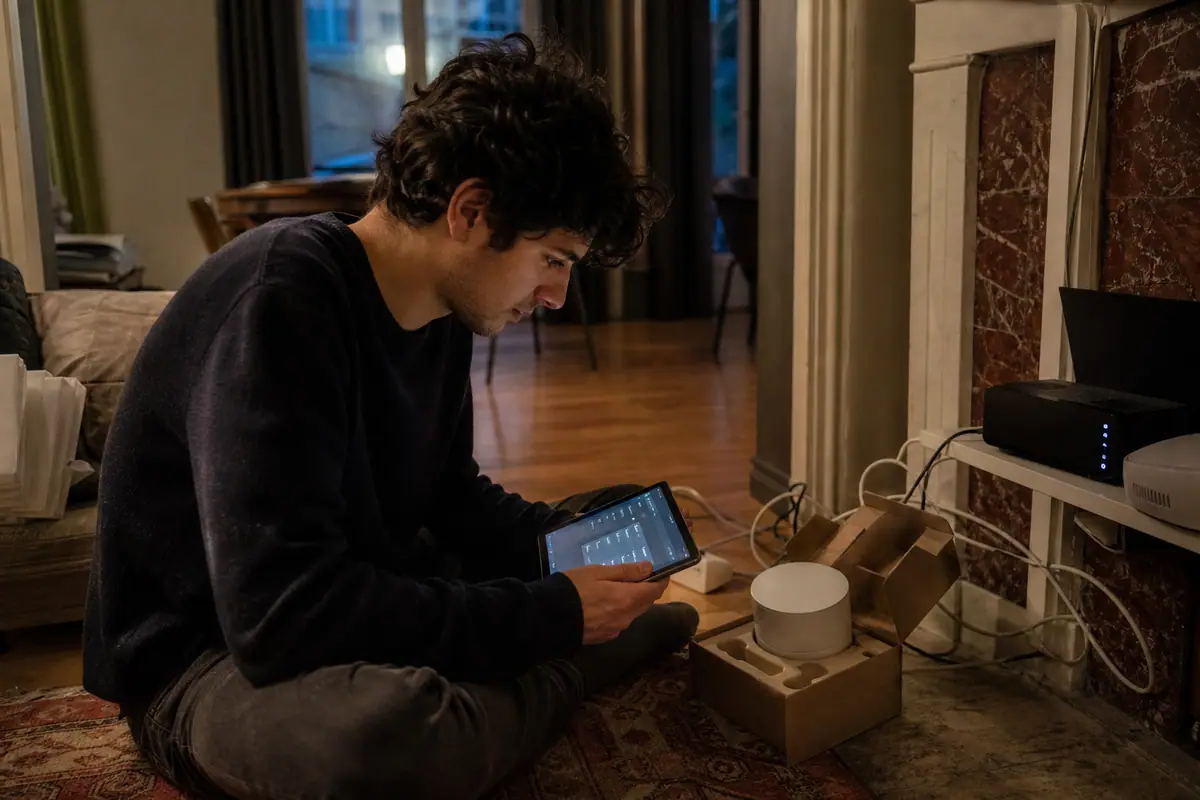
Dans les deux cas, branchez le boîtier principal du système mesh sur un port Ethernet de la Freebox, puis suivez la configuration depuis l'application du fabricant, qui détecte généralement seule la présence d'une box en amont.
Livebox : la marche à suivre
Sur une Livebox (Orange), la procédure est proche : l'interface d'administration de la Livebox (accessible depuis un navigateur) propose une option pour désactiver le Wifi de la box, ou un mode bridge complet dans les réglages avancés. Un point de vigilance propre à Orange : la fonction « Wifi Plus » ou les répéteurs Orange déjà installés doivent être désactivés ou retirés avant de configurer le système mesh, sous peine de conflit entre plusieurs réseaux qui portent parfois le même nom.
Comme pour la Freebox, branchez la première borne du système mesh sur un port Ethernet de la Livebox, puis laissez l'application du système mesh guider la configuration.
Et pour les autres box (SFR, Bouygues Telecom)
Le principe reste identique : chercher dans les réglages Wifi de l'interface de la box l'option de désactivation du Wifi ou le mode bridge, souvent classée dans une rubrique « réseau » ou « avancé ». La formulation exacte varie d'un opérateur à l'autre et d'une génération de box à l'autre, mais la logique de fond (éviter deux réseaux Wifi actifs en même temps) reste la même partout.
Vérifier que tout fonctionne correctement
Une fois la configuration terminée :
- Un seul réseau Wifi doit apparaître sur vos appareils, celui du système mesh.
- Le débit doit être comparable, voire meilleur, qu'à proximité de la box ou à l'autre bout du logement.
- Vos appareils doivent changer de borne sans perdre la connexion en vous déplaçant d'une pièce à l'autre avec un appel en cours ou une vidéo en lecture.
Si un ancien réseau Wifi de la box apparaît encore dans la liste de vos appareils, revenez dans l'interface de la box pour vérifier que la désactivation a bien été appliquée : certaines box redémarrent le Wifi après une mise à jour du firmware si l'option n'a pas été enregistrée correctement.
Les questions à se poser avant de choisir bridge complet ou point d'accès
Le mode point d'accès suffit à la grande majorité des foyers et reste la configuration la plus simple à dépanner en cas de problème, car la box garde la main sur les bases du réseau. Le bridge complet devient intéressant si vous avez des besoins réseau spécifiques (redirections de ports multiples, serveur personnel, réglages fins de qualité de service) que seul le système mesh sait gérer finement, ou si votre box impose des limitations que vous souhaitez contourner entièrement. En cas de doute, commencez par le mode point d'accès : il est réversible en quelques minutes et couvre l'essentiel des usages domestiques.
Le cas de l'IPv6
Les box françaises distribuent aujourd'hui l'adresse internet en IPv4 et en IPv6 en parallèle. En mode point d'accès simple, la box continue de gérer les deux et la plupart des systèmes mesh les relaient sans réglage particulier. En bridge complet, c'est le système mesh qui doit prendre le relais de l'IPv6 : vérifiez dans son application que la prise en charge IPv6 est bien activée, sous peine de perdre l'accès à certains services qui la préfèrent à l'IPv4, notamment certaines applications de visioconférence ou de jeu en ligne. Les systèmes les plus récents de ce comparatif gèrent l'IPv6 correctement une fois l'option cochée ; en cas de doute, le mode point d'accès évite complètement la question puisque la box conserve cette responsabilité.
Que faire si un problème apparaît après la bascule
Si la connexion internet semble coupée juste après avoir désactivé le Wifi de la box, redémarrez dans l'ordre le boîtier de la box, puis le boîtier principal du système mesh une fois la box de nouveau stable, et enfin les bornes secondaires. Cet ordre de redémarrage résout la grande majorité des blocages temporaires, souvent liés à un renouvellement d'adresse réseau qui n'a pas eu le temps de se faire correctement. Si le problème persiste, revenez brièvement au Wifi de la box pour confirmer que l'accès internet fonctionne bien en amont, avant de rouvrir l'application du système mesh pour relancer sa configuration.